Mostrando entradas con la etiqueta Chakra. Mostrar todas las entradas

11 sept 2011

Drivers de Nvidia en Chakra

Hola amigos, como les va, me invitaron a formar parte de este blog, y quisiera dar mi primer aporte, y como la distro que mas me gusta es Chakra, pues decidi hacer una entrada en su honor,jajaja, bueno, si bien los drivers libres de nouveau han ido avanzado enormemente, igual aveces necesitaremos el poder, por asi decir de toda nuestra tarjeta grafica, he aqui una forma de como instalar los drivers de Nvidia.

Lo que primero debemos hacer es descargar el controlador que luego vamos a instalar, lo podemos descargar de aqui en su version mas reciente:


Una vez descargado el driver, debemos desactivar nouveau desde el burg de chakra, tecleamos:

sudo kate /boot/burg/burg.cfg

y buscamos esta linea:

### BEGIN /etc/burg.d/10_linux ### menuentry 'Chakra GNU/Linux, with Linux vmlinuz26' --class chakra --class gnu-linux --class gnu --class os --group group_main { savedefault insmod ext2 set root='(hd1,12)' search --no-floppy --fs-uuid --set abb27e44-8eb1-44d0-bdc0-082dc40c11ed echo 'Loading Linux vmlinuz26 ...' linux /boot/vmlinuz26 resume=/dev/disk/by-uuid/4d180a4c-105e-400f-ab92-ce42d3b93a27 root=/dev/disk/by-uuid/abb27e44-8eb1-44d0-bdc0-082dc40c11ed ro quiet splash echo 'Loading initial ramdisk ...' initrd /boot/kernel26.img }


en donde dice:

linux /boot/vmlinuz26 resume=/dev/disk/by-uuid/4d180a4c-105e-400f-ab92-ce42d3b93a27 root=/dev/disk/by-uuid/abb27e44-8eb1-44d0-bdc0-082dc40c11ed ro quiet splash

solo debemos reemplazar splash por nouveau.modeset=0, le damos guardar, y reiniciamos el ordenador, tendria que iniciar ya sin los efectos de nouveau. lo siguiente a hacer, bueno lo hice solo para ver si no habian actualizaciones.

sudo pacman -Syu

luego, debemos instalar 2 herramientas para poder utilizar nuestro driver, tecleamos en la terminal.

sudo pacman -S gcc make

una vez instalados, procederemos a la instalacion del driver en modo texto, solo debemos oprimir:

ctrl+alt+f1

e ingresa a un modo texto, donde dice login le ponemos root y luego la contraseña de ustedes. una vez alli buscamos el directorio de nuestro driver, en mi caso:

cd /home/kchox/Downloads && ls

buscamos nuestro driver, en mi caso, utilize este:

NVIDIA-Linux-x86-270.41.19.run

le damos permisos de ejecucion:

chmod +x NVIDIA-Linux-x86-270.41.19.run

y lo ejecutamos con:

./NVIDIA-Linux-x86-270.41.19.run

se inicia el gestor, al cual le damos ok a todo hasta que se instale completamente, luego tecleamos:

ctrl+alt+f7

para volver a modo grafico, reiniciamos el ordenador, y deberia iniciarse ya con graficos de Nvidia. si esta en modo 860x640 solo lo cambiamos a la resolucion de nuestros monitores, vamos hasta el gestor de Nvidia, que de seguro ya te sera conocido si has usado alguna distro de GNU/Linux, eso es todo por ahora, espero pueda servirle a algunos,y podamos colaborar para expandir el Software Libre, los dejo con algunas capturas de mi escritorio, saludos, 1 abrazo,xD


8 sept 2011

Conociendo a Chakra (II)

Esta es la segunda entrada de la serie "conociendo a Chakra", en la primera expliqué el origen y objetivos de la distro, en esta hablaré sobre los repositorios, las herramientas y administración del sistema así que empecemos. :)

Ya comenté que Chakra desciende de Arch y que en un principio era Arch + KDEmod, sin embargo ahora es una distro independiente, con repositorios propios y como tal, usa Pacman como gestor de paquetes pero planean sustituirlo por Akabei en el futuro, la GUI para Pacman es AppsetQt, bastante atractiva y con las noticias de la página oficial integradas (para estar siempre informados XD)

También comenté que Chakra pretende crear un sistema libre de dependencias GTK por lo que en los repositorios oficiales jamás nos encontraremos paquetes con dichas librerías; dado que esto puede resultar un poco extremista ofrece una manera sencilla y limpia de usar las aplicaciones GTK más importantes a través de los bundles, como explican en la wiki:

"Los bundles son aplicaciones instalables con un sólo clic, o desde un punto de vista más técnico también se podría decir que son sistemas de ficheros automontables que contienen todos los archivos necesarios para ejecutar una aplicación que no está en los repositorios y automatizan la instalación de las dependencias que necesiten y que sí estén en los repositorios. Los bundles de Chakra también almacenan dentro del propio bundle los archivos de configuración del usuario relacionados con el bundle, asegurando así la limpieza del directorio home del usuario."

La administración de bundles la gestionamos a través de "Cinstall", una interfaz sencilla e intuitiva.

No nos podemos olvidar que uno de los orgullos de Arch es el repositorio comunitario AUR, donde hay prácticamente de todo y siempre a la última, la respuesta de Chakra es el repositorio comunitario CCR, también a la última, creciendo cada día y donde podremos puntuar los paquetes, los más populares pueden pasar a los repositorios oficiales, al igual que en AUR. Para poder utilizar dicho repositorio primero deberemos instalar una serie de paquetes

sudo pacman -S base-devel

Y listo, ya podremos disponer de todo el software que ofrece.

-Actualización: Parece ser que sí se pueden subir aplicaciones GTK al CCR pero no pueden pasar a los repositorios oficiales si no es en forma de bundle.

Por ahora ya hemos acabado para más información visiten la wiki.

3 sept 2011

Conociendo a Chakra (I)

Mi compañero David Mosquera ya hizo una introducción de Chakra pero quiero profundizarla un poco más, escribiré una serie de entradas explicando lo más importante de la distribución para darla a conocer un poco mejor, en esta primera entrada explicaré el origen y los objetivos de Chakra.

Chakra nació a partir de ArchLinux, una distro famosa por estar dirigida a usuarios experimentados, estar siempre actualizada y seguir los prinicipios KISS (Keep It Simple, Stupid)
Dado que ArchLinux está destinada a usuarios avanzados y tiene una instalación un tanto áspera para novatos surgió Chakra para cubrir ese punto, en un principio era ArchLinux + KDEmod en live cd, de fácil instalación y con herramientas propias para facilitar el manejo del sistema al usuario; al final se separó de Arch y ahora es una distro independiente.

Chakra ha heredado los principios de Arch:
-Mantenerse simple, en el live CD ofrece un sistema con un escritorio KDE básico pero funcional para instalar sólo lo que uno quiere.
-Estar actualizada con un modelo bautizado como Half Rolling, que mantiene el escritorio y aplicaciones siempre actualizadas pero con una base estable.
Sin embargo tiene otros objetivos en mente:
-Es una distribución destinada a todo tipo de usuario, es fácil de manejar, instalar y administrar.
-Pretende (y está consiguiendo) ser la distribución mas KDEcéntrica del panorama linux, Chakra no ofrece ni ofrecerá en los repositorios oficiales aplicaciones gtk, centrándose en el software KDE y qt, debido a que esto puede no gustar a todo el mundo Chakra ofrece la posibilidad de utilizar las aplicaciones gtk más importantes e insustituibles en forma de Bundle para mantener la base limpia.
Hasta aquí esta entrada, si consideráis que falta algo que me haya dejado en el tintero decídmelo ;) en la siguiente hablaré sobre las herramientas, repositorios y el manejo del sistema.

1 sept 2011

Caledonia para Chakra

Para mi primera entrada como colaborador del blog he decidido crear un fondo para Chakra basado en Caledonia, la bella suite artística para KDE creada por Malcer, autor del blog ext4, espero que os guste :P


Unas imágenes de mi escritorio:


Sencillo pero elegante ¿qué opináis?

21 ago 2011

Configurar impresora en Chakra

Manu Tortosa me respondió con mucha claridad en el foro. Yo tenía algunos problemas con la configuración vía cups, pero ya está:
1.bueno, primero instala cups:

sudo pacman -Sy cups

2. añade cups a la linea DAEMONS de tu etc/rc.conf

3. inicia el demonio

sudo /etc/rc.d/cups start

4. es una HP, instala pygobject

sudo pacman -S pygobject hplip

5. añade tu usuario al grupo LP

kdesu kuser

6. configurala como superuser con hplip

sudo hp-setup


Y a configurar, en menos de dos minutos está funcionando

7 jul 2011

Añadir Windows al Burg

Lo dicho, imaginemos que instalamos Chakra en una partición y en la otra teníamos Windows. Este dejará de mostrarse al arranque para escogerlo. No os preocupéis, aquí os explicaré cómo arreglarlo.

Entráis en Chakra, abrís una terminal (por ejemplo konsole) y:

sudo pacman -Sy os-prober

El resultado debería ser este:


sudo pacman -Sy os-prober
Contraseña: 
:: Sincronizando las bases de datos de paquetes...
core está actualizado
platform está actualizado
desktop está actualizado
apps está actualizado
games está actualizado
precaución: os-prober-1.42-1 esta al día -- re-instalando
resolviendo dependencias...
verificando conflictos... 


Objetivos (1): os-prober-1.42-1


Tamaño total de descarga:   0,01 MB
Tamaño total instalado:   0,15 MB


¿Continuar con la instalación? [S/n]


Le damos a si (y)


Luego, cuando termine, tecleamos:


sudo burg-mkconfig -o /boot/burg/burg.cfg


Veréis algo parecido a:


burg-mkconfig -o /boot/burg/burg.cfg
Generating burg.cfg ...
Found linux image: /boot/vmlinuz26
Found initrd image: /boot/kernel26.img
  No volume groups found
Found Windows 7 (loader) on /dev/sdc1
done


Reiniciáis y listo. Ya aparecerá en el burg. Y lo hemos hecho tan solo en 2 pasos......Pero qué simple es Chakra Linux.

6 jul 2011

Wallpapers para Chakra

Hacía tiempo que no escribía una entrada en el blog. Estuve con exámenes pero ahora ya terminé.
Bueno, esta vez hice algunos wallpapers para el proyecto Chakra. Fue mi primer acercamiento al gimp.
Aquí van:
Algunos no los hice yo, los encontré en internet (2 o 3)


8 abr 2011

Escribo esta entrada con la intención de mostrar la existencia de una aplicación bastante interesante: ccr.

Para instalarla: sudo pacman -S ccr

Es como pacman pero sirve para el ccr. Su sintaxis es igual a la de pacman:
 ccr -S paquete

7 abr 2011

LIVE USB DE CHAKRA

Esta es la información de la wiki de Chakra, yo ya lo probé. Ahora no tenéis excusa para probar Chakra.

Para poner una imagen de Chakra en una memoria flash USB, obviamente necesitará una memoria USB con al menos 1 Gb, y un ordenador con puertos USB y el software que le sugeriremos aquí, puesto que no es algo tan genérico como el utilizado para los CD o DVD. También debería asegurarse de que el sistema en el cuál va a arrancar la memoria flash USB tenga puertos USB y pueda arrancar desde una memoria flash USB (las BIOS antiguas normalmente no pueden, pero las más actuales sí). Antes de realizar cualquiera de los siguientes pasos, asegúrese de que el dispositivo está conectado pero no está montado.
Ahora bien, ¿donde va a crear su memoria flash USB de arranque?
256px-Heckert GNU white.png Win-like-userbox.png
GNU (Linux, BSD or Hurd) Microsoft Windows

Distribuciones GNU

Para crear una memoria flash USB de arranque, necesitará syslinux (que proporciona isohybrid) y coreutils (que proporciona dd). No hay ningún problema con que distribución de GNU está utilizando, lo más probable es que tenga éstos programas en los repositorios, así que instálelos.
Una vez instalado el software necesario, haga ésto en un terminal:
isohybrid  /ruta/a/la/iso/descargada
dd if=/ruta/a/la/iso/descargada of=/ruta/al/dipositivo/USB
Donde /ruta/al/dispositivo/USB es la unidad en la que se encuentra la memoria flash USB dentro del directorio /dev. Lo más probable es que sea /dev/sd-, donde - es una letra. Recuerde que la memoria USB debería estar desmontada, por lo que no debería aparecer ninguna entrada del tipo sd-1.
Luego puede comprobar si la creación de la memoria USB de arranque se completo con éxito. Utilice fdisk -l como root para comprobarlo. Debería ver un asterisco (*) como éste en la línea de su USB:
Device Boot      Start         End      Blocks   Id  System
/dev/sdb1   *           1         697      713728   17  Hidden HPFS/NTFS

Microsoft Windows

Desde la línea de comandos de Windows

Primero necesita descargar isohybrid y dd.
Una vez instaladas éstas utilidades, abra una consola y haga ésto:
isohybrid.exe  /ruta/a/la/iso/descargada
dd.exe if=/ruta/a/la/iso/descargada of=/ruta/al/dispositivo/USB

LILI USB Creator

Para instalar una imagen de Chakra Linux en una memoria flash USB con LILI USB Creator, puede seguir el tutorial que hay en los foros de Chakra. No obstante las pruebas realizadas hasta la fecha no han tenido éxito, por lo que LILI no se recomienda en esta etapa.

22 mar 2011

Chakra 2011.04 Milestone 3 released

Estas son las novedades:


  • Kernel 2.6.38 series


  • Xorg 7.6 Stack with Mesa 7.10 and Xorg-Server 1.9.5


  • Updated Xorg Drivers


  • KDE SC 4.6.1


  • Updated chakra tools


  • fixed chakra-initscripts


  • AppSet-Qt (replacement for cinstall & yapan)


  • Quick-Usbformatter added


  • UFW as default firewall added


  • Kneda as plasmatheme added


  • Resalté las más significativas, una de ellas hace referencia a que a partir de ahora, cinstall solo sevirá para la administración de bundles, en su lugar, como frontend de pacman, usaremos AppSet-Qt.

    En caso de no tener instalado Chakra, es preferible que instaléis la versión estable Gracias a Oscar por la pregunta, lo revisé y estaba mal expresado.

    Y los que ya disponeis de una instalación de Chakra: Chakra nunca debemos reinstalarla, excepto en casos de fallos irreparables en el sistema.

    Un saludo a todos los lectores y aprovecho para anunciar mejoras en la estructuración del blog. Recuerdo que cualquiera que quiera colaborar puede ponerse en contacto conmigo y empezar a escribir entradas.

    8 mar 2011

    Poner un wallpaper diferente en cada escritorio

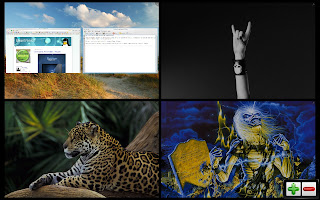
    Poner un fondo de pantalla diferente en cada escritorio virtual de KDE es realmente muy sencillo. A continuación les dejo una imagen para que se den una idea de lo que trata esta publicación:
    142fc496eac1104b24ae30fdcb1cffa1


    Mis cuatro escritorios virtuales, cada uno de ellos con un wallpaper diferente.

    Para lograr esto nos dirigimos a "Preferencias del sistema" y seleccionamos "Comportamiento del espacio de trabajo":


    Una vez ahí marcamos la opción: "Componentes gráficos distintos para cada escritorio":


    Para finalizar hacemos clic en "Aplicar" para guardar los cambios. Ahora podremos cambiar el wallpaper de cualquiera de los distintos escritorios virtuales y esto no afectará al resto de los escritorios.

    Volvemos a Chakra

    En esta entrada realizaré una breve explicación de que es Chakra.

    Chakra es un sistema operativo basado en Arch(recientemente los proyectos se separaron) que utiliza como entorno de escritorio kde.

    Aunque los requerimientos de hardware son inferiores, yo recomiendo:
      +500Mb de memoria Ram
       Procesador vale casi cualquiera, pero mejor uno de +1Ghz, a poder ser de dos núcleos
       Una placa base que soporte lo anterior, un monitor que soporte una resolución de pantalla superior a 800x600.
       Targeta gráfica(una cualquiera)(recuerda que en este blog no se incluirá, en un principio, nada referente a juegos)
    Posteriormente haré unas entradas dedicadas al hardware, explicando el funcionamiento, la importancia de los componentes y como construirse un ordenador bueno y barato (y también bonito...jajajaj)


    ¿A quién va dirigido?
    A personas con algo de experiencia en GNU/Linux(1 mes o dos con ubuntu) o con muchas ganas de aprender(yo les ayudaré). De todas formas en este blog haré explicaciones para novatos. En un principio, como el proyecto aún está comenzando no se puede esperar una inmensidad del sistema(eso era antes, ahora es una pasada).

    ¿En qué se diferencia de Arch?
    Dispone de un instalador gráfico, lleva kde incorporado y dispone de algunas otras aplicaciones gráficas más, eso sin perjuicio de qué usemos la consola.(comentaré las aplicaciones)

    ¿Por qué Chakra?
    Es una distribución con kde(quería probarlo)(es genial, en estos meses he descubierto que no puedo vivir sin él) y es muy sencillo utilizarla.

    ¿32 bits o 64 bits?
    La pregunta que siempre nos hacemos al instalar un sistema, primero depende del hardware (para un sistema de 64 bits necesitamos un procesador de 64 bits y 3 o más Gb de ram). Actualmente existe flash para 64 bits, en drivers también andamos surtidos. Arch quizás esté más enfocada a 32 bits pero Chakra funciona igual de bien con 32, como con 64. Yo instalé la versión de 64 bits. (con 3Gb de ram, y me corre de perlas, eso si, un buen procesador)


    Os dejo unas capturas:

    La versión vieja

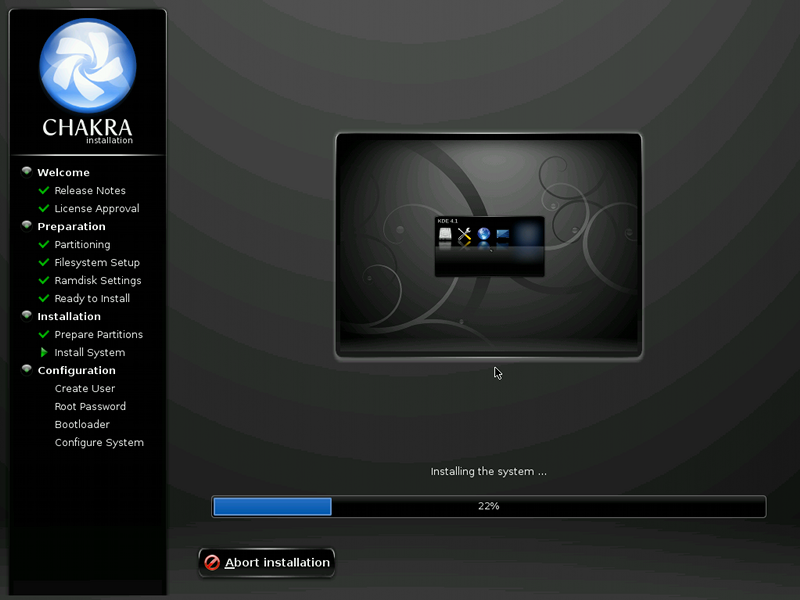
    Ahora el instalador: (En la siguiente entrada hablaré del instalador y daré unos consejos referentes a la instalación de cualquier sistema linux).


    Una del escritorio actual (tal y como viene por defecto)

    Chao Ubuntu y Gnome, Continuamos solos Chakra y KDE

    En esta entrada transmito mi intención de interrumpir la publicación de entradas sobre ubuntu y Gnome, y dedicarme solo a esta magnífica distribución, Chakra.


    ¿Por qué? Sencillo, de ubuntu y gnome habrá 100 blogs al menos, con más o menos información, pero son muchos, en cambio de Chakra no hay ninguno, así que aprovecho para inaugurar el primer blog sobre Chakra.

    Las entradas sobre ubuntu quedan ahí para que quien quiera las consulte, pero a partir de ahora, sólo chakra y KDE.


    Intentaré hacer vídeos en lugar de redactar, debido a la mayor simplicidad de comprensión, pero hay para cosas que tendré que continuar escribiendo.


    Sigamos entonces con Chakra:

    27 feb 2011

    Comandos básicos de Pacman

    Pacman
    Pacman es el gestor de paquetes por defecto de Chakra. Es una aplicación en línea de comandos. En un futuro será sustituido por Akabei.

    Empleo

    Para usar pacman debes tener permisos de superusuario, para ello se usa el comando "sudo".
    Algunos comandos básicos aparecen listados aquí.

    Para actualizar el sistema:

    sudo pacman -Syu
    
    Actualiza la base de datos de paquetes:
    sudo pacman -Syy
    

    Instalando

    Para instalar un paquete (mejor correr pacman -Syu antes de instalar cualquier paquete):
    sudo pacman -S nombredelpaquete
    
    Para instalar un paquete local o desde una web:
    sudo pacman -U /ruta/hacia/el/paquete
    

    Borrando

    Simplemente desinstala un paquete:
    sudo pacman -R nombredelpaquete
    
    Para borrar un paquete y sólo sus dependencias:
    sudo pacman -Rs nombredelpaquete
    
    Para borrar un paquete + sus dependencias + su configuración:
    sudo pacman -Rns nombredelpaquete
    
    Para encontrar paquete huérfanos:
    sudo pacman -Qdt
    
    Y para borrarlos:
    sudo pacman -Rns $(pacman -Qdtq)
    

    Búsquedas

    Información sobre un paquete instalado:
    pacman -Qi nombredelpaquete
    
    Busca en el repositorio el paquete:
    pacman -Ss paquete
    
    Busca en el repositorio un paquete y sus dependencias:
    pacman -Sii nombredelpaquete
     
    Wiki de Chakra
    

    Bundles de Chakra

    Coloco el contenido de la wiki en español:

    Los bundles de Chakra están a medio camino entre el concepto de bundles de Mac OS X y el concepto de dependencia de paquete. Esto es, los bundles son aplicaciones instalables con un sólo clic, o desde un punto de vista más técnico también se podría decir que son sistemas de ficheros automontables que contienen todos los archivos necesarios para ejecutar una aplicación que no está en los repositorios y automatizan la instalación de las dependencias que necesiten y que sí estén en los repositorios. Los bundles de Chakra también almacenan dentro del propio bundle los archivos de configuración del usuario relacionados con el bundle, asegurando así la limpieza del directorio home del usuario.

    Tipos de bundles

    Chakra tiene tres tipos diferentes de bundles: bundles lanzables, instalables y configurables. Todos ellos son bundles de software, pero se diferencian en la manera en que interactuan con el usuario.

    Bundles lanzables

    Los bundles lanzables son bundles que se ejecutan al hacer clic sobre ellos.
    Para crear un bundle lanzable, necesitará ciertos archivos. El archivo principal es PKGINFO, que contiene toda la información necesaria para ejecutar el bundle. PKGINFO es un archivo de texto con varias variables, una por línea.

    Bundles lanzables UnionFS Chrooted

    Éste tipo de bundle lanzable guarda sus datos de configuración en su interior. Por ejemplo, puede modificar la configuración de una aplicación y pasarsela modificada a sus amigos. Se trata de una imagen corriente de un sistema de ficheros ext4 con permisos de lectura/escritura, que contiene los siguientes archivos:
    apps.sqfs
    Una imagen de un sistema de ficheros comprimido mediante squashfs/lzma que contiene todos los binarios, librerías, o ficheros necesitados o determinados por la aplicación empaquetada en el blunde.
    data.ext4
    Un sistema de ficheros ext4 corriente con permisos de lectura/escritura, que será montado en el directorio 'home/default' de chroot. Aquí es donde la aplicación guarda sus datos de configuración. Por ejemplo: GIMP guarda las posiciones de las ventanas, las brochas agregadas, los gradientes, etc.
    PKGINFO
    .desktop
    .svg

    Bundles lanzables nativos

    Un sistema de ficheros comprimido mediante squashfs/lzma, que contiene lo siguiente:
    PKGINFO
    .desktop
    .svg
    También incluye los datos reales, ya que es la raíz del sistema de ficheros, es decir /usr, /opt/foo, special_launcher.sh.

    Bundles instalables

    Algunas aplicaciones tienen acuerdos de licencia especiales (filosoficos, politicos, o de cualquier otro tipo), y en consecuencia tenemos que pedirle al usuario permiso para ejecutar la aplicación contenida en el bundle. También puede haber algunas otras aplicaciones que usted quiera instalar realmente en el sistema anfitrión. Por lo tanto, cuando haga clic sobre un bundle instalable se le mostrará un diálogo que le solicitará la contraseña del administrador, seguido del habitual asistente siguiente-siguiente. También puede preguntarle si desea aceptar las licencias, o en que localización desea instalar la aplicación.

    Bundles configurables

    Algunas veces usted puede necesitar configurar algunos (o muchos) sistemas de una cierta forma, ésto es para lo que sirven los bundles configurables. PEAR/LAMP/CUSTOMIZED_BUILD_5/whatever

    PKGINFO

    Éstas son todas las variables que puede tener un archivo PKGINFO:
    name
    Su valor será el nombre del bundle creado.
    version
    Su valor será la versión del bundle creado.
    desktop
    Su valor define el nombre del archivo escritorio dentro de la carpeta principal del bundle.
    packager
    Nombre y email del empaquetador del bundle.
    description
    Es la descripción del bundle. No es multi-línea, así que utilice '\n' si la necesita.
    screenshot
    Una URL o referencia a una captura de pantalla local (dentro del bundle) de la aplicación empaquetada en el bundle.
    url
    Una referencia web para la aplicación empaquetada en el bundle.
    icon
    Su valor define el nombre del icono dentro de la carpeta principal.
    type
    Es el tipo de bundle.
    deps
    Una lista de nombres de paquetes necesitados por el bundle y sus dependencias. Éstos paquetes deben estar disponibles en los Repositorios de Chakra. En esencia, ésta variable no debería ser utilizada, a menos que sepa lo que está haciendo. (Querrá controlar los binarios por razones de seguridad).
    pkgz
    Es una lista de los binarios precompilados (paquetes de distribución) a incluir en el bundle. Normalmente serán la propia aplicación y todos los binarios, librerías, ect que se necesiten.
    build
    Ésta es la lista completa de paquetes a construir. Además, cualquier dependencia de make que no se encuentre en nuestros repositorios debe tener el orden correcto de construcción, y se necesita una carpeta con el archivo PKGBUILD relacionado para cada aplicación que aparezca en ésta lista.
    env
    Se utiliza para pasar variables de entorno personalizadas al chroot union. No es utilizada como las variables normales. En su lugar, reemplaza el = con un == y las variables están separadas por ,,, tal como se muestra en el siguiente ejemplo:
    env==PATH=/alguna/ruta:$PATH:$HOME/bin,,,DEBUGMODE=1
    exec
    Su valor define donde está ubicado el archivo binario de la aplicación, normalmente será en /usr/bin o /opt/bin. Es relativo al directorio real de ejecución del bundle, $HOME/.cinstall/.
    Los bundles instalables pueden tener algunas variables adicionales:
    haslicense
    Si su valor es true, le preguntará al usuario si desea aceptar la licencia especificada por licensefile.
    licensefile
    Un archivo de texto de 80 carácteres de ancho.
    askinstallpath
    Si su valor es true, le preguntará al usuario donde desea instalar los datos de la aplicación.
    pixmap
    Un mapa de píxeles (una imagen) de 160 pixeles de ancho, y 450 pixeles de alto, utilizado para especificar una imagen personal para la instalación.
    Un ejemplo de un archivo PKGINFO para un bundle lanzable:
    version=3.3.3
    release=3
    description=Un cliente FTP, FTPS, y SFTP rápido y seguro
    url=http://filezilla-project.org/
    packager=Manuel Tortosa 
    type=Launcher
    name=filezilla
    desktop=filezilla.desktop
    icon=filezilla.png
    deps=dbus-core xdg-utils libidn hicolor-icon-theme gtk2 gstreamer0.10-base
    pkgz=wxgtk filezilla
    build=libgnomecups libgnomeprint perl-xml-simple icon-naming-utils gnome-icon-theme libgnomecanvas libgnomeprintui ccache wxgtk filezilla
    env==
    exec=/usr/bin/filezilla 


    12 feb 2011

    KDE SC 4.6, el análisis


    El 26 de enero se publicó KDE SC 4.6, la nueva versión “mayor” de este entorno de escritorio que continúa su desarrollo a un ritmo imparable. Y no es hasta ahora, varias semanas después, cuando podemos permitirnos escribir un artículo a fondo sobre el mismo, como merece un proyecto de su envergadura, más allá de repetir y adornar el anuncio oficial de lanzamiento.

    Hay mucho que contar, tanto que es muy difícil que podamos abarcarlo todo. Y es que el proyecto KDE es inmenso. No obstante, acomodaos en vuestros asientos porque el viaje va a ser intenso.


    El camino hasta KDE 4.6


    Antes de comenzar a hablar de KDE SC 4.6, es de recibo hacer un pequeño repaso de lo que han supuesto estos últimos años para un proyecto que con su versión 4.0, lanzada en 2008, comenzó una travesía por el desierto que no parece haber concluído hasta hace bien poco.

    Mucha gente no entendió que KDE 4 fuera lo que se presentó en un principio, una base sobre la que construir y no un producto final, pero el plan a seguir estaba claro: KDE 4.0 y 4.1 supusieron el desembarco de desarrolladores y entusiastas del escritorio, la forma más elemental de llevar las cosas adelante en un proyecto de software libre.


    KDE 4.0, toda una declaración de intenciones


    La comunidad respondió y con las versiones 4.2 y 4.3 ya se invitaba al resto de usuarios a unirse al juego. El nuevo concepto de escritorio con Plasma a la cabeza ya tenía una forma más o menos definida y las cosas comenzaban a cuadrar. Pero aún había aristas que pulir.

    No fue hasta KDE SC 4.4, lanzada en febrero de 2010 y primera nombrada con el sufijo SC (Software Compilation), cuando pareció llegarle la catarsis al proyecto. Al fin teníamos antes nosotros un escritorio robusto y estable. Nuevas tecnologías integradas como Nepomuk o Akonadi por fin resultaban útiles y el producto en general se sentía tan sólido como su número de versión indicaba.

    De hecho, distribuciones como Debian 6 o Kubuntu 10.04 (LTS) se mantienen en la rama 4.4, por lo que aún permanecerá con muchos de nosotros durante algún tiempo.


    Con KDE SC 4.4 llegó la excelencia


    El pasado agosto se presentó KDE SC 4.5 como la primera versión que no se basaba tanto en aportar nuevas características al escritorio como en pulir la experiencia de usuario todo lo posible, con especial énfasis en la estabilidad general pero también en los pequeños detalles. Muchos cambios menores fueron llevados a cabo con el lanzamiento de cada versión menor de esta rama, concluyendo el periplo de forma brillante con la publicación de KDE SC 4.5.5 el 8 de enero de este mismo año.

    Llegados a este punto podría parecer que KDE SC ha alcanzado la meta marcada ofreciendo un entorno de escritorio completo y funcional, a la altura de los mejores. Pero sólo estamos a mitad de camino. El desarrollo continúa y ya tenemos con nosotros a KDE SC 4.6, que viene repleto de mejoras y nuevas características que os invitamos a descubrir a partir de la siguiente página.


    KDE SC 4.6, la última frontera (de momento)


    Impacto visual


    KDE SC 4.6 se presenta con el lema “Elegantemente tuyo” y, desde luego, en lo que concierne al aspecto visual nos encontramos ante un conjunto armonioso y de acabado muy profesional, en el que los contrastes se conjugan con suma elegancia.

    De hecho, todo luce perfecto de principio a fin.

    Lo primero que nos llamará la atención es Horos, el nuevo fondo de escritorio predeterminado -creado por Nuno Pinheiro- que nos dará la bienvenida desde las pantallas de acceso e inicio.


    Horos nos dará la bienvenida


    El siguiente en sorprendernos será Air, el tema visual de Plasma, que en esta ocasión se muestra más limpio que nunca, sin adornos de ningún tipo, algo que no muchos usuarios notarán pues la mayoría de distribuciones aprovechan estos elementos para incluir detalles de su propio branding.

    Si además le sumamos el efecto de “Desenfoque“, activado por defecto, el resultado es realmente espectacular, aunque -más adelante explicaremos el por qué- no todo el mundo podrá hacer uso de él.


    “Aire y desenfoque”, combinación brutal (en más de un sentido)


    Rematando el conjunto tenemos a Oxygen, que en algunas facetas no ha variado apenas y sigue basándose en un esquema de azules y grises, colores fríos que aportan un aspecto de sobriedad a todo el entorno. Tampoco percibirememos casi diferencias en el estilo de las aplicaciones o el borde de las ventanas, que se mantienen en un elegante minimalismo, acordes con el resto del conjunto.

    Donde sí encontraremos cambios es en el juego de iconos Oxygen, especialmente aquellos usuarios que no hayan pasado previamente por KDE SC 4.5.5 (el gran cambio se inició en esa versión). De forma notable destacan los tipos de archivo o mimetypes, rediseñados en su mayoría para una mejor visibilidad y detalle.


    Los iconos llaman a la vista


    Uno de los avances más interesantes en lo que al aspecto visual se refiere es la adición del tema Oxygen-GTK, del que ya os hablamos hace un tiempo y que dejará las aplicaciones GTK+ con una apariencia casi nativa (además, sigue desarrollándose a buen ritmo, por lo que sólo podemos esperar cosas buenas en este sentido).


    Oxygen-GTK, sencillamente genial


    En cuanto a los efectos de escritorio, KDE SC tiene los suyos propios, que si bien no se cuentan por cientos, sí son un buen montón (casi 50), muy útiles y de una calidad excelente en resultados y rendimiento. Aunque ésto último siempre dependerá del harware en el que se ejecuten las cosas y los controladores que utilicemos (con el driver Open Source Nouveau para tarjetas NVIDIA funcionan algunos efectos y la composición, pero no va muy fino).


    Efectos de escritorio


    Un efecto que recibe mejoras muy interesantes es el clon de Aero Snap de Windows 7, ese en el que podemos fijar a la izquierda o derecha de la pantalla una aplicación con sólo arrastrarla hacia ahí, anclándola y redimensionándola automáticamente, o maximizarla haciendo lo mismo en el borde superior; muy útil para la organización de ventanas en pantallas panorámicas.


    Maximizando la ventana


    Fijando la ventana a la izquierda


    Los desarrolladores de KDE han mejorado el concepto y ahora podemos repartir las ventanas entre las cuatro esquinas de la pantalla, una idea muy interesante para monitores grandes.


    “KSnap” es bueno y nos deja encuadrar


    Pero entre tanto glamour y calidad, hay una pequeña oveja negra, muy bonita, pero muy pesada también. Hablamos de “Desenfoque” (Blur), el efecto que completa el genial acabado visual de las transparencias en los plamoides (de nuevo, exactamente igual que el de Windows 7) y que viene activado por defecto.

    Este efecto lleva causando problemas a muchos usuarios desde el lanzamiento de KDE SC 4.5, y a pesar del empeño de sus programadores por pulirlo, los sigue causando. Se nota especialmente en todas las transiciones de las ventanas, minimizándolas o restaurándolas, y varía dependiendo de la potencia y configuración gráfica del equipo.


    Desenfocar mola, pero…


    En varias pruebas realizadas a tal efecto, los efectos visuales de KDE se han mostrado totalmente fluidos con el efecto de desenfoque desactivado, incluso en equipos con una configuración de hardware modesta (por ejemplo, AMD Sempron 2400+, 1 GB de memoria RAM y NVIDIA GeForce 6 integrada en la placa base), mientras que al contrario siempre han habído problemas, que a mejor hardaware menos se notan.

    Consejo: si tienes problemas con los efectos, desactiva “Desenfoque” (Blur), seguramente él sea el responsable. Aunque el ambiente pierda un poco de “magia”, todo funcionará mejor.


    … No hace falta desenfocar


    Después de las nuevas denominaciones de los distintos componentes de KDE, es fácil equivocarse cuando hablamos de Plasma: KDE se refiere al proyecto y comunidad, Software Compilation (SC) a todo el software desarrollado en la línea mainstream del proyecto y Plasma Desktop al escritorio en sí.

    Un lío en toda regla que en el siguiente apartado vamos a pasar por alto tratando a Plasma como lo que es, lainterfaz de escritorio, que no entorno, diferenciándolo claramente de otros elementos.


    Plasma


    Se entiende que Plasma viene, como el resto de software, más pulido, estable y eficiente. Y eso es un hecho. Pero es que además se muestra más completo que nunca, con mil opciones a configurar… o no, todo depende del usuario.

    “Preferencias del escritorio” ha visto rediseñada su interfaz, siendo ahora más sencillo acceder a todo lo que ofrece, desde el cambio de fondo de escritorio (por color, presentación de imágenes o diferentes efectos) a las acciones del ratón.


    Preferencias del escritorio


    En este punto destacan las “disposiciones de escritorio“, pudiendo elegir entre el estilo clásico de siempre (vista de carpeta) o los nuevos conceptos implantados por Plasma, como el escritorio por elementos o “Buscar y ejecutar”, dirigido a Netbooks y dispositivos de pantalla táctil.


    Vista de carpeta, al estilo clásico


    El escritorio predeterminado, limpieza y orden


    Escritorio de cuadrícula


    Para gestionar todo lo visto se desarrollaron las Actividades, una especie de “modelos de disposición de los elementos del escritorio”, que ahora gozan de una mayor posibilidad de configuración. Pero no es suficiente, ni mucho menos, y seguramente este sea el punto más negro de Plasma.

    Las Actividades se caen por su propio peso con una gestión confusa (teniendo muy en cuenta su finalidad, es mucho más aconsejable y fiable distribuir diferentes configuraciones entre los escritorios virtuales), además de exponerse como el elemento más inestable de Plasma (desde perder la configuración de pantalla a que nos explote el escritorio, sólo por intentar configurarlo).

    Por fortuna, hablamos de un aspecto secundario que no interfiere para nada con el usuario -a no ser que éste quiera adentrarse en él- y que la mayoría de distribuciones se encargarán de configurar de manera predeterminanda, por ejemplo para su uso con Netbooks u otro tipo de dispositivos.


    Actividades, el punto más flaco de la “experiencia Plasma”


    Concluyendo ya con este apartado, no podíamos olvidarnos mencionar a los plasmoides, los pequeños elementos gráficos que conforman Plasma, también conocidos como widgets, gadgets, etc. Pero sería imposible nombrarlos a todos, son demasiados, casi cien los que trae por defecto KDE SC 4.6 (y algunos de los mejores se encuentran en KDE-Apps, donde hay muchos más).

    Aún así, casi todos siguen siendo lo que eran (a un plasmoide no se le puede pedir mucho más), salvo las cuatro honrosas excepciones en las que nos vamos a centrar: Plasma Netbook, estantes, notificaciones y gestor de tareas.


    Los plasmoides, mucho más que widgets


    Plasma Netbook no es más que la unión de “Buscar y ejecutar” y “Disposición de periódico” junto con una configuración especial del panel y comportamiento de las ventas. Ni más, ni menos (lo que está muy bien).

    Dicho ésto, “Plasma Netbook” va más fino que nunca y las configuraciones comienzan a llegarle poco a poco. Resalta por una interfaz responsiva, muy intuitiva. Aún necesitando pulir detalles, podríamos decir que está preparado para que un usuario medio de Linux lo utilice en su intención final, las pantallas pequeñas (todo ello a falta de poder probarlo en algún dispositivo táctil, donde se promete interesante).


    Plasma Netbook en “versión escritorio”


    “Estantes” es un nuevo plasmoide al que le cabe todo: marcadores, lugares, documentos, contactos, aplicaciones preferidas… Juntos o seperados, como se quiera, pudiéndose anclar al panel o permanecer en el escritorio, como se prefiera.

    Y ante una explicación tan, a priori, absurda, lo mejor es ver una imagen de ejemplo:


    En los estantes cabe todo


    Las notificaciones han sido bendecidas con especial atención por parte de los desarrolladores y se muestran mejor que nunca en todos los sentidos: son bonitas y, por fin, comedidas en tamaño, apenas intrusivas, se solapan con elegancia… (ahora además podemos arrastrarlas y dejaras donde queramos). En definitiva, un gran trabajo.


    Pon las notificacioness donde quieras, las seguiras viendo


    Y terminamos con el gestor de tareas, que recibe la inclusión de un modo similar al de la barra de Windows 7, en la que las aplicaciones se “iconizan”, sólo que en este caso tan solo funcionan las que tengamos como lanzadores (podéis ver un vídeo en este enlace, cortesía de Fedoreando.com; de cualquier modo, hay alternativas mucho más potentes que la original).

    Aunque Plasma es el más llamativo, KDE SC se sostenta en diferentes pilares tecnológicos propios (hoy no hablaremos de Qt), algunos tan importantes como éste, otros igual de novedosos. Y todos mejoran, pero sólo unos pocos han recibido el “toque del ángel”. Veamos cuáles son.


    KWin


    KWin, el gestor de ventanas del escritorio, es más rápido y eficiente que nunca -se nota al momento-, incluso con los efectos visuales activados (ya hemos advertido que el efecto de “Desenfoque” (Blur) puede causar problemas).


    La increíble configuración de KWin


    Y si no era suficiente la completísima configuración de la que ya disponía KWin, ahora se ha habilitado un sistema de scripting que hará las delicias de distribuidores y usuarios avanzados, ampliando más si cabe la adaptación del comportamiento de las ventanas.


    Gestión de energía


    El administrador de energía, bastante completo y potente en anteriores versiones, ha sido renovado completamente, con nuevo código modular que permitirá escribir plugins para activar diferentes características.

    De momento ya dispone de una nueva interfaz de configuración mucho más simplificada que la anterior (también con sistema de scripting incluido).


    El administrador de energía se renueva


    El nuevo control de directivas permite, basándose en diferentes perfiles, desactivar automáticamente algunas funciones del escritorio, como las notificaciones o el apagado del monitor cuando estemos viendo una película a pantalla completa, o los efectos visuales cuando iniciemos un juego.


    Nepomuk


    Sensación agridulce: El escritorio semántico de KDE se puede usar desde hace bastante tiempo, incluso es útil, pero dista mucho de ser la solución que prometía en un principio. Y esta vez la culpa no es de Strigi, el indexador de archivos que hasta ahora ha cargado con la cruz.

    En KDE SC 4.6 Nepomuk se posiciona como la búsqueda predeterminada al pulsar Ctrl+F en en el navegador de archivos Dolphin (no así en Konqueror), al fusionarse con KFind, cuya interfaz se queda en la retaguardia. Cuando se ejecute esta acción aparecerá el nuevo panel de filtros.


    Nepomuk y Dolphin cada vez se entienden mejor


    Nepomuk es muy interesante y tiene unas posibilidades tremendas, pero necesita trabajo, especialmente el actual backend, Virtuoso. Que a veces encuentre información dentro de los mismos documentos y otras no haga lo mismo ni con el nombre de un archivo que acabas de cerrar, es un tanto perturbador.

    A pesar de la novedad, nos quedamos sin barra de búsquedas integrada en la barra de herramientas de Dolphin, y el indicador de la bandeja de sistema está siendo reescrito, por lo que para configurar cualquier parámetro hay que acudir al módulo de “Búsqueda de escritorio” en “Preferencias del sistema” el cual, eso sí, presenta una nueva configuración para hacer copias de seguridad de la base de datos de Nepomuk.


    Las configuraciones de Nepomuk


    Pequeños grandes cambios


    A pesar de no ser tan llamativos como los ya comentados, muchos cambios han sido introducidos en las entrañas de KDE SC 4.6. Y aunque no podemos rascarle la superficie a todo, hay detalles que son de obligada mención:

    Los desarrolladores de Phonon, el framework multimedia de KDE SC y Qt, han dejado de dar soporte a Xine, por lo que toca cambio de motor: a partir de ahora las opciones disponibles son GStreamer o VLC.

    HAL (capa de abstracción de harware) ha sido sustituida por UPower, UDev y UDisks como nuevas formas de interactuar con recursos y dispositivos, por lo que HAL deja de ser requisito -o dependencia- de KDE SC.

    Se ha añadido soporte para el desarrollo de plasmoides en QML, el lenguaje de programación declarativo de Qt (más compañía para Javascript y Python).

    Mejoras en los servicios de menú y en BlueDevil, el encargado de gestionar las conexiones por Bluetooth, cuyo uso se simplifica.

    ¿Nos dejamos algo? Seguro. Pero hay que continuar con las aplicaciones del escritorio…


    Aplicaciones


    Las aplicaciones son uno de los valores más grandes de KDE SC, pero en esta ocasión sólo nos referiremos a las pertenecientes al mainstream, la línea oficial del escritorio que sigue un mismo ciclo de lanzamiento; no habrá pues mención al extragear (Amarok, digiKam, Calligra / KOffice…), ni por supuesto más allá.

    Hay cosas muy interesantes que comentar, y una de las más llamativas es el giro social de las herramientas gráficas Gwenview, el visor de imágenes, y KSnapShot, el capturador de pantalla.

    Desde ambas aplicaciones se puede compartir imágenes con las principales redes sociales, pero la cosa no termina aquí y también se ofrece la exportación a diferentes formatos. Son tantas las opciones que, de nuevo -y particularmente en este caso-, una imagen vale más que mil palabras:


    Gwenview, más social que nunca


    Por supuesto, para que esas opciones funcionen debemos tener una cuenta de usuario creada en los sitios mencionados (o disponer de las herramientas que se precisen, por ejemplo para exportar a Flash).
    Pero la cosa no termina aquí, y tanto Gwenview como KSnapShot reciben otras atenciones: el primero con la mejora en las “Operaciones” (ya se puede cambiar el tamaño de las imágenes tanto de ancho como de alto, sin mantener la proporcion obligatoriamente); el segundo con una interfaz remozada y mucho más atractiva.


    Sin KSnapShot este artículo no tendría imágenes


    Otra aplicación que no para de mejorar es Marble, el globo terráqueo de escritorio de KDE que el 26 de enero llegó a su versión 1.0 (el mismo día del lanzamiento de KDE SC 4.6). Sus novedades son tantas que es fácil perderse sin una guía, y es que se confirma todo lo que esperábamos de este increíble desarrollo: nos encontramos ante la apuesta más firme de todo el panorama Open Source a los todopoderosos Google Earth y Google Maps.

    Marble ya soporta la creación de rutas -disyuntivas- entre dos puntos, tanto para automóvil como a pie o en bicicleta, todo gracias a su soporte de OpenRouteService, que se complementa con otras alternativas ofreciendo resultados incluso sin conexión a Internet, aunque para ésto habrá que descargar los mapas previamente (ver detalles).


    Creando rutas en Marble


    Las pruebas realizadas en este sentido son prometedoras, pese a que aún es pronto para competir con la calidad y rapidez de las soluciones de Google, todo marcha a muy buen ritmo.

    Las novedades de Marble 1.0 continúan con el soporte para marcadores (antes sólo aceptaba el del punto de origen) y el seguimiento por GPS, característica que de momento sólo está disponible para su prueba en dispositivos móviles como el Nokia N900, y que espera su llegada a la versión de escritorio para Marble 1.1.


    La versión móvil de Marble ya está casi lista


    Konqueror, el versátil explorador de archivos y web permanece en el ostracismo desde hace mucho tiempo, por lo que supone una alegría ver que recupera bastante su dignidad como navegador web al recibir mejoras sustanciales en su rendimiento gracias al desarrollo de su parte WebKit, motor que se ya puede cambiar directamente desde la primera vista de las preferencias de Konqueror.


    WebKit resucita a Konqueror


    También encontraremos novedades en la configuración del complemento AdBlock para el filtrado de publicidad, pudiendo elegir el paquete de filtros al que subscribirnos e incluso la periodicidad de actualización del mismo, todo con tan solo un par de clics de ratón (los filtros son los oficiales del AdBlock Plus de Firefox).


    Filtros a la carta


    La última aplicación destacada de este apartado es Kate, la versión supervitaminada del editor de textos KWrite, que impresiona por su potencia y versatilidad, ganando un nuevo plugin para trabajar con bases de datos SQL.


    La potencia de Kate no pasa desapercibida


    La colección de juegos de KDE SC también recibe pequeñas mejoras, entre las que cabe destacar:

    Vuelve al redil Klickety, un clon de Clickomania que se perdió en la transición a Qt4.

    Se renueva Kajongg, el clásico Mahjongg para cuatro jugadores

    Tercera y más importante, se comienza a hacer uso de KGameRenderer, un framework de renderizado que mejora el aspecto y rendimiento de los juegos (al menos una docena han sido portados ya).


    KMahjongg, la versión solitaria de Kajongg


    Terminamos el apartado de aplicaciones con la gran ausencia de KDE SC 4.6, KDE PIM 2 (Personal Information Manager), que se esperaba para en algún momento del ciclo de lanzamientos de KDE SC 4.5 pero que sigue sin estar lista.

    La categoría de producción y agenda personal del escritorio incluye herramientas tan importantes como Kontact (gestor de información personal), KMail (cliente de correo), KOrganizer (organizador personal) o KAddressBook (gestor de contactos), entre otras muchas.

    La nueva versión está siendo reescrita de cero como parte de un ambicioso proyecto, y si el plan de desarrolo cumple sus objetivos, la tendremos con nostros para la siguiente versión menor del escritorio, KDE SC 4.6.1, en el mes de marzo (mientras tanto seguimos usando su versión previa, la 4.4.10).


    Configuración


    Muchas de las distribuciones Linux que ofrecen KDE SC como escritorio lo hacen, como se suele decir, “out of the box“, completamente configurado y listo para que todo funcione, por lo que normalmente no habrá problemas a este respecto.

    Pero, si nuestro equipo no es portátil, ¿para qué queremos tener el servicio del gestor de energía o el del touchpad activados? O si no usamos Bluetooth, ni tenemos impresora… ¿Por qué cargar con ello?


    Desactivando servicios innecesarios


    O si no nos gusta el aspecto de las aplicaciones o su configuración… ¿por qué conformarnos?


    Cambiando el esquema de color


    Éstas y muchas otras cosas se puden configurar fácilmente a través de “Preferencias del sistema”, el centro neurálgico del escritorio, a golpe de ratón; de hecho, distribuciones como Kubuntu o Pardus lo utilizan como centro de control del sistema. Mientras, cada aplicación dispone de sus propias preferencias.


    “Preferencias del sistema”, el centro neurálgico de KDE SC


    Rendimiento y estabilidad


    Si nos atenemos a la frialdad de los datos (cosechados tras varias pruebas), KDE SC 4.6 podría funcionar bajo mínimos con 256 MB de RAM, es decir, desactivando los efectos de escritorio y otras muchas cosas, pero la experiencia sería nefasta.

    Con 500 MB de RAM podría ser usado, pero con recortes; con 1 GB de RAM, la satisfacción está asegurada. Y a partir de aquí, cuanto más azúcar le echemos, más dulce será el fruto.


    Puede incluso con efectos, pero el resultado…


    De cualquier forma, KDE SC es un entorno de escritorio moderno para ordenadores modernos, y en éstos usarlo es una gozada. Con la máquina a plena potencia, con los efectos activados (¡excepto “Desenfoque”!), con Akonadi gestionando la información y Nepomuk organizándola, con
    KRunner expectante…


    Consumo moderado


    Administración de recursos equilibrada


    En cuanto a la estabilidad, simplemente., no existe el software libre de fallos. Ésta es una máxima extensible a todo el sector tecnológico, pero tampoco sirve como justificación: hace mucho tiempo que KDE SC es un entorno estable y confiable.

    Como suele suceder con el lanzamiento de cada versión mayor, KDE SC 4.6 ha pasado por muchas etapas de trabajo puliendo errores, antes de alcanzar su versión final. Aún así, siempre queda algo, por pequeño sea.

    Con todo, tras tres semanas de intenso uso y diferentes pruebas, no hay realmente nada digno de mención para alarmarnos ni un ápice en lo que concierne a la estabilidad del escritorio o sus herramientas, aparte de lo ya comentado (el efecto de “Desenfoque” y las Actividades, ambas “optativas”).

    La gran mayoría de usuarios de KDE SC 4.6 aún está por llegar, comenzando el mes que viene con openSUSE 11.4 y continuando a lo largo del año con Kubuntu 11.04 o Mandriva 2011, entre otras. Y los usuarios de estas distribuciones se encontrarán con las futuras versiones menores de la rama 4.6, las cuales estarán mucho más pulidas que la actual.


    Conclusiones


    Qué decir después de todo lo dicho. KDE es excitante, pero nos está mal acostumbrando: cuanto más ofrece, más queremos. Un no parar.

    Tampoco podemos decir que KDE SC sea la mejor alternativa que existe -ésto depende del usuario, sus necesidades y costumbres-, pero sí es lícito aseverar que es el entorno de escritorio más completo y avanzado de cara al usuario final, sea este un experto o no.

    KDE SC es un entorno construido sobre unas bases tecnológicas muy poderosas, abierto a la personalización más absoluta y con muchas aplicaciones brillantes que cubren casi todos los flancos imaginables. Y además es software libre.

    Pero lo mejor de todo es, como decíamos al principio de este artículo, que estamos a mitad de camino, y si ya podemos disfrutar de lo bueno, sólo nos queda esperar lo mejor.Por cortesía de MukenioArg