Un reproductor de música no se limita a reproducir una canción: Lo que te vamos a presentar son programas que escanearán automáticamente tus carpetas multimedia y organizarán tu colección para que luego la puedas escuchar a tu gusto, seleccionando solo un artista, un álbum, o en modo aleatorio o listas dinámicas. También encontrarás complementos para ver las portadas de los discos, descargar las letras, usar ecualizadores, visualizaciones o escuchar radios y podcasts desde Internet.

Los reproductores de audio en Linux son un mundo, y sería del todo insensato intentar hacer una lista que los abarque por completo. En Proyecto pinguino te proponemos algunos, y si tú quieres puedes hablarnos de más en los comentarios de esta entrada:
Antes de nada recordar a los usuarios nuevos que muchas distribuciones traen soporte nativo para formatos libres (OGG principalmente) pero no para formatos restringidos (MP3, MPEG y otros), para escucharlos tendrás que instalarte los paquetes de codecs multimedia. En Ubuntu por ejemplo basta con abrir un MP3 por primera vez y el propio programa te preguntará si quieres instalarte el soporte para este contenido.
1. Banshee
http://banshee-project.org
 Banshee 1.8
 Banshee 1.2 (versión vieja)
Reproductor muy versatil y que soporta muchísimos formatos: música, vídeo, radio, podcasts, dvd, audiolibros, proveedores y búsquedas por Internet, dispositivos (móviles, Android, iPhone, mp3, discos duros portatiles...) y bastantes cosas más.
Tiene ecualizador, gestor de carátulas, playlists, cola de reproducción, puntuación y etiquetado de canciones, videos con subtitulos, listas dinámicas, sincronización con la red, examinador de tu colección por artista y álbum. Es un reproductor muy completo tanto para escuchar música como para ver películas y listas de reproducción.
2. Amarok
http://amarok.kde.org

Para mucha gente Amarok es el mejor reproductor de música que jamás ha existido. Sea cierto o no la verdad es que Amarok 2 es precioso y trae todas las funcionalidades que te puedas imaginar, incluyendo soporte de portadas, carátulas y letras de canciones, búsqueda de artistas en la Wikipedia, listas dinámicas, selecciona las canciones según puntuación y ranking, muestra estadísticas, catalogación de tu colección según artista y álbum, radios, soporte para reproductores MP3, Ipods, podcast y un montón de complementos que puedes añadirle. Sin duda es un programa que tarde o temprano tendrás que probar.
 Rhythmbox 0.11 (versión vieja)
Viene instalado por defecto en Ubuntu. Hay reproductores mejores pero este es muy cómodo de usar y no gasta demasiados recursos. Soporta audio, radio, podcast, puedes crear CDs de audio con tus canciones favoritas, puedes examinar tu colección de música según álbum y artista, búsqueda dinámica de canciones según el titulo, visualizaciones, puntuaciones, soporta complementos (LastFM, Magnatude, Jamendo...), control desde el mando a distancia, obtener las letras de las canciones, listas dinámicas, gestor de energía (para impedir que se apague el ordenador accidentalmente mientras escuchas música), compartir música en tu red local, y además vigila y actualiza automaticamente tu colección musical.

Tiene todas las características necesarias para escuchar y manejar tus archivos de música, incluye una buena gestión de las listas de canciones, colecciones, búsqueda, varios modos de reproducción (aleatorio, repetición y dinámico), biblioteca musical, ecualizador, puntuaciones, carátulas, notificaciones de lo que estás reproduciendo, registro de actividad, radio online y decenas de complementos para integrarlo con otros programas del ordenador.
Lo mejor de este reproductor es que es muy cómodo de usar: Escucha tus canciones preferidas y olvidate de todo lo demás.

BMPx está sobre todo enfocado a escuchar canciones desde páginas web. También tiene radio, podcast, puede reproducir archivos locales, CDs de audio y vídeos.
6. Listen Music Player
www.listen-project.org

Reproductor musical muy completo, con búsqueda automática en tu directorio de canciones, podcast, radio online, letras de canciones, carátulas, búsqueda de canciones, contexto de lo que estás escuchando, listas dinámicas, carátulas, varios modos de vista (normal, completa, reducida y modo fiesta) y notificaciones con los títulos de las canciones.
7. aTunes
www.atunes.org 
Lo más parecido a iTunes para Linux, viene preparado para reproducir una gran cantidad de formatos: mp3, ogg, wma, wav, flac, mp4, radio online... además incorpora herramientas para organizar tus colecciones de música, editar tags (etiquetas), ripear CDs de audio, carátulas, podcast, estadísticas, modo karaoke, etc.
Está escrito en Java y funciona en Linux, Windows y Mac. Puedes usarlo con tu iPod o reproductor de MP3 convencional (otros programas ya mencionados como Amarok o Banshee también te puedes realizar la misma función).

La mezcla perfecta entre reproductor de música y navegador web. Está basado en Firefox e incluye un completo soporte para escuchar música mientras navegas por la red, enfocado sobre todo a ver y descargar archivos multimedia de páginas web.
Incluye radio online, shoutcast, listas de conciertos de tu ciudad, listas de reproducción personalizadas, compatibilidad con iPod y reproductores portátiles, add-ons, Last.fm, carátulas de álbum, puntuaciones, etc...

¿Buscabas Winamp para Linux? Pues este programa te servirá a la perfección: Tiene una carcasa y un estilo compacto, consume pocos recursos y, al igual que Winamp, está separado por distintos módulos con la lista de canciones, el ecualizador y la ventana de reproducción.
Si no te gusta Audacius también puedes probar XMMS, ya que tiene una estética similar.
 VLC con carcasa (similar al winamp)
VLC es un reproductor famosísimo, sobre todo por su capacidad de reproducir casi cualquier formato de vídeo y audio. Soporta carcasas (en la imagen aparece una carcasa) por lo que puedes cambiar su apariencia al 100%. Tener este programa instalado es casi imprescindible y además es ideal si quieres ver vídeos y DVDs porque funciona genial y gestiona muy bien los subtítulos y las pistas de audio de los distintos idiomas.
En cuanto a sus características, tiene absolutamente de todo, por lo que nuestra recomendación es que te lo instales aunque luego uses otros programas de audio, ya que nunca sabes cuándo lo vas a poder necesitar.
11. SMPlayer
http://smplayer.sourceforge.net
Al igual que VLC, te servirá para reproducir cualquier formato de audio y video. Está basaso en
MPlayer y cuenta con lista de reproducción, información de los ficheros, canales (estéreo, surround 4.1 y surround 5.1), filtros (extraestéreo, karaoke y normalizar volumen), distintas velocidades de reproducción, OSD, temas de iconos, etc...
Realmente, SMPlayer te servirá mucho más para reproducir videos y peliculas, tanto en DVD, VCD como en archivos locales o URL de Internet.

Programa muy interesante, pensado tanto para música y vídeos almacenados en tu ordenador como para escuchar canciones y ver televisión desde Internet.

El reproductor de la conocidísima web de música
Last.fm. El único inconveniente que tiene es que para usarlo debes estar registrado en dicha web.
Realmente no hace falta que te instales este programa porque la mayoría de los reproductores de los que hemos hablado tienen plugins para reproducir música de esta y de otras páginas webs similares.
14. Noatun

Un reproductor sencillo con las funciones básicas. Soporta carcasas para cambiar su apariencia.
15. XMMS2 y Esperanza

XMMS2 es un servidor de música basado en
XMMS. Que sea un servidor significa que para usarlo necesitas otro programa adicional llamado
cliente. Hay varios clientes que te pueden servir, cada uno diferente estéticamente, como por ejemplo
Esperanza. Aquí tienes una
lista completa de clientes para XMMS2.
Por otro lado tenemos XMMS original, que es bastante parecido a Audacious o a Winamp. Su web es
www.xmms.org.

Programa para escuchar musica desde CDs de audio tradicionales, y extraerle posteriormente las canciones.

Programa alternativo a Sound Juicer, para escuchar, extraer y codificar pistas de audio de CDs.
Otros programas interesantes:
· Moovida Media Center: Centro multimedia para Linux. Sin duda es un programa muy interesante, sobre todo para estaciones multimedia. Con él puedes ver colecciones de fotos, escuchar mísica, ver videos, películas y mucho más. Hablamos más detenidamente de Moovida en el artículo sobre
Media Center para Linux.
Más reproductores de audio:
· Real Player: Reproductor de audio y video con capacidad para reproducir gran variedad de formatos, entre ellos Windows Media y Real Media. Incluye soporte para sonido 5.1 surround, live stream, etc... Su web: www.real.com/linux. Además existe una versión libre del programa llamada Helix Player (https://player.helixcommunity.org).
· Jukebox (o Juk): Reproductor con soporte para editar datos y etiquetas de las canciones para catalogar mejor tu colección. Formó parte de KDE en su versión 3.4 http://developer.kde.org/~wheeler/juk.html
· Kaboodle: Un reproductor simple. Su web: www.hakubi.us/kaboodle
 Calculadora versatil y facil de usar. Puedes introducir las cuentas como texto o pulsando los botones, el resultado te lo expresa de forma gráfica (escribiendo las ecuaciones bonitas).
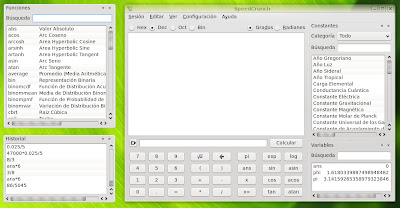 Calculadora muy completa. Incluye una completisima lista de funciones: seno y coseno (simple e hiperbolico), redondeo, secante, truncar, minimo, maximo, funciones estadisticas (variaciones, permutaciones, media... de distribuciones de Poisson, binomiales, etc), modo grados/radianes y un montón más de fórmulas. Además incluye una lista de constantes como la de Plank, Coulomb, luminosidad solar, unidad de masa atómica, y muchisimas más.
 Calculadora muy completa. Incluye una completisima lista de funciones: seno y coseno (simple e hiperbolico), redondeo, secante, truncar, minimo, maximo, funciones estadisticas (variaciones, permutaciones, media... de distribuciones de Poisson, binomiales, etc), modo grados/radianes y un montón más de fórmulas. Además incluye una lista de constantes como la de Plank, Coulomb, luminosidad solar, unidad de masa atómica, y muchisimas más.
 Por un lado es facil de usar y por otro tiene las funciones necesarias para cualquier uso común. Tiene modo básico, avanzado, financiero y cientifico, posee varios registros de memoria, angulos en grados, radianes o gradianes, funciones trigonometricas (incluidas las hiperbolicas), funciones logicas (and, or, xor, not, xnor), logaritmicas, exponenciales, editor de bits y otras funciones útiles.
 Aplicación avanzada para hacer cálculos y algoritmos complejos (similar a Matlab). Permite resolver sistemas de ecuaciones, realizar cuentas, calculos y programar algoritmos a medida.
  Herramienta sencilla sin funciones demasiado complejas. Utilizada para cuentas básicas.
 Al igual que Kcalc, no incluye utilidades avanzadas. Acepta funciones logaritmicas, exponenciales, tanto por ciento, factorial, raices, trigonometria básica, funciones lógicas, módulo... Acepta bases decilames, hexa, oct y bin. Angulos en modo deg, rad y grad.
 Conversor universal de divisas, también incluye una calculadora sencilla. Tiene una amplia lista modificable con monedas, divisas y cambios. Se enfoca bastante en el Euro y el (usd) , pero la lista de divisas es muchisimo más amplia.


