Crear imágenes de nuestros discos es una de las mejores maneras de respaldar nuestros datos, pero cuando por alguna circunstancia no conocemos el contenido de la imagen nos vemos en la necesidad de montar el archivo para saber su contenido, esta actividad resulta extremadamente sencilla con linux. En este post describo dos métodos para hacerlo. Por medio de la consola Basta con ingresar el siguiente comando en la consola: mount -o loop -t iso9660 nombredelaimagen.iso /puntodemontaje donde mount -o loop -t iso9660 es el comando con los parametros para realizar el montaje,nombredelaimagen.iso sera sustituido por el nombre de nuestra imagen [obviamente] /puntodemontaje es la dirección donde montaremos nuestra imagen. Ejemplo: teniendo una imagen llamada videos.iso y creando una carpeta llamada videos dentro la dirección /media tipeariamos el siguiente comando mount -o loop -t iso9660 videos.iso /media/videos Manera grafica  Si lo tuyo no es trabajar con la consola o no te gusta escribir largos comandos, entonces puedes utilizar gmountiso, un programa muy simple y útil hecho en python que te permite de manera gráfica, montar y desmontar imágenes iso en linux. Para instalar el programa lo puedes hacer desde tu gestor de paquetes [sinaptics, apt o aptitude] o desde la consola [si la consola pero no te alardes] utilizando un sencillo y corto comando: sudo pacman -S gmountiso La instalación es rápida ya que el paquete no pesa ni 1 MB y al finalizar la instalación estará listo para utilizarse.Para montar la imagen solo abres el programa luego seleccionas la imagen iso a montar y el punto de montaje, se hace click en Montar , e ingresas tu contraseña si te lo solicita. Otro punto interesante del programa es que guarda un registro de las imágenes que has montado para facilitar aún mas el trabajo. |
5 feb 2011
Cómo montar imágenes iso en Ubunt

Utilidades para Mozilla Firefox [Complementos y Más]
Este resumen no está disponible. Haz
clic en este enlace para ver la entrada.
4 feb 2011
Sacar contraseña de archivos PDF en Linux
El pdf es un formato comodo pues evita que otros modifiquen el contenido, ademas de eso se puede encriptar con una clave para que no se pueda abrir a menos que se la conozca….va! Pura mentira, los pdf si se pueden editar, con el simple openoffice lo pueden hacer. Y si esta encriptado se puede adivinar la contraseña del pdf usando pdfcrack.

Pdfcrack esta en los repositorios de ubuntu asi que lo pueden instalar con
sudo apt-get install pdfcrack Para Chakra: sudo pacman -S pdfcrack
Y su uso es super sencillo, en una consola escriben
pdfcrack archivo.pdf
Y por medio de fuerza bruta se lograra sacar la password del pdf.
Tambien pueden intentar usar un diccionario, asi no prueba cada combinacion posible. Se ahorra algo de tiempo en general cuando se usan diccionarios.
pdfcrack archivo.pdf -w /usr/share/dict/spanish
http://lavidalinux.com.ar/2011/02/sacar-contrasena-de-archivos-pdf-en-linux.html
Pdfcrack esta en los repositorios de ubuntu asi que lo pueden instalar con
sudo apt-get install pdfcrack Para Chakra: sudo pacman -S pdfcrack
Y su uso es super sencillo, en una consola escriben
pdfcrack archivo.pdf
Y por medio de fuerza bruta se lograra sacar la password del pdf.
Tambien pueden intentar usar un diccionario, asi no prueba cada combinacion posible. Se ahorra algo de tiempo en general cuando se usan diccionarios.
pdfcrack archivo.pdf -w /usr/share/dict/spanish
http://lavidalinux.com.ar/2011/02/sacar-contrasena-de-archivos-pdf-en-linux.html
3 feb 2011
Mathematica 8
Estimados: Aqui les dejo un tutorial de instalacion de Mathematica 8 para cualquier distro gnu/linux, con links de descarga.

DESCRIPCIÓN
Mathematica 8 de Wolfram Research representa una nueva apuesta para facilitar el cálculo y el desarrollo de aplicaciones científicas o técnicas.Para más información echadle a una ojeada a este artículo de wikipedia.
Linux x86 32-bits y 64-bits: Ubuntu 7-10, Red Hat Enterprise Linux 4, CentOS 5, Debian 5 (requiere la librería de compatibilidad 32-bit: lib32stdc++6), Debian testing (a fecha 11/10/2012) y openSUSE 11.
Mathematica 8 ha sido completamente verificado en las distribuciones Linux anteriormente listadas. En las distribuciones más recientes puede que sea necesario instalar librerías de compatibilidad adicionales. Es altamente probable que Mathematica 8 funcione correctamente en otras distribuciones no incluidas en la lista anterior basadas en Linux 2.6 o posterior.
Mathematica 8 soporta un front end X-Windows y utiliza el entorno de aplicación Qt para la interfaz de usuario, el mismo que se utiliza en la mayoría de los entornos de escritorio KDE de Linux. Verificaciones periódicas son ejecutadas en distribuiciones Linux comerciales y de libre distribución.
INSTALACION:
Requerimientos de software:
- Wine (pero solo para el keygen)
1.- Una vez descargados los archivos, descomprimir los rar. Se creará una carpeta con el nombre m8l
2.- Mover la carpeta a la carpeta personal
3.- Dar permisos de ejecucion. Para ello, abrir una terminal y escribir:
cd m8l
chmod +x Mathematica_8.0.0_LINUX_MachineSpecific.sh
4.- loguearse como root
sudo -s
(ingresar password)
5.- En la terminal, nos movemos a la carpeta /usr/local y ejecutaremos el instalador
cd /usr/local
sh /home/usuario/m8l/Mathematica_8.0.0_LINUX_MachineSpecific.sh
En usuario debe ir vuestro nombre de usuario.
Imágenes de aclaración:

El nombre de la carpeta que aparece en la home es vuestro usuario

En mi caso sería: sh /home/david/m8l/Mathematica_8.0.0_LINUX_MachineSpecific.sh
6.- Con eso, se abrirá el instalador en la misma terminal. Las opciones son varias, hay para cada gusto, pero en lo personal, a mi me sirven las que vienen por defecto, asi que a cada pregunta le damos "Enter" y dejamos que el programa haga lo suyo.
7.- Una vez instalado, en el menu "Aplicaciones" tendremos una nueva pestaña llamada "Wolfram Mathematica" con un cajon que dice "Mathematica 8".
Activación:
1.- Descargar el keygen (este keygen es para mathematica 7, pero funciona perfecto para la version 8)
2.- Muevan el keygen a la carpeta personal
3.- Abrir una terminal y escribir:
wine keygen.exe
4.- Con ello, se abre el keygen. Ahora abrimos mathematica 8 desde su ubicacion en "Aplicaciones/Wolfram Mathematica/Mathematica 8"
5.- Preguntará por la activacion. Pinchen en el boton que dice "Others ways to register" y luego en "Manual Activation". Mostrará el numero de su MathID, seguido de dos bloques vacios.
6.- Ahora nos vamos al keygen. Tiene 3 recuadros, el superior dice "Please insert your MathID", y dos inferiores, donde uno muestra un codigo y el otro esta vacio. Copien el MathID que entrega Mathematica y péguenlo en el recuadro que dice "Please insert your MathID" y presionen el boton "Generate". Al hacerlo, el recuadro vacio ahora mostrará un codigo.
7.- Ahora es asi: Copien el codigo del primer recuadro inferior del keygen y péguenlo en el primer recuadro en blanco de la ventana de activacion de Mathematica 8. Ahora copien el codigo del segundo recuadro inferior del keygen (ese que apareció cuando presionamos "Generate"
 y péguenlo en el segundo recuadro en blanco de la ventana de activacion de Mathematica 8. Denle a aceptar y listo!
LINKS
Mathematica 8
https://www.dropbox.com/s/gaso7s5wec6o6t5/m8l.rar
Keygen
http://www.mediafire.com/?5di5wrsvwn4e6n3
DESCRIPCIÓN
Mathematica 8 de Wolfram Research representa una nueva apuesta para facilitar el cálculo y el desarrollo de aplicaciones científicas o técnicas.Para más información echadle a una ojeada a este artículo de wikipedia.
Linux x86 32-bits y 64-bits: Ubuntu 7-10, Red Hat Enterprise Linux 4, CentOS 5, Debian 5 (requiere la librería de compatibilidad 32-bit: lib32stdc++6), Debian testing (a fecha 11/10/2012) y openSUSE 11.
Mathematica 8 ha sido completamente verificado en las distribuciones Linux anteriormente listadas. En las distribuciones más recientes puede que sea necesario instalar librerías de compatibilidad adicionales. Es altamente probable que Mathematica 8 funcione correctamente en otras distribuciones no incluidas en la lista anterior basadas en Linux 2.6 o posterior.
Mathematica 8 soporta un front end X-Windows y utiliza el entorno de aplicación Qt para la interfaz de usuario, el mismo que se utiliza en la mayoría de los entornos de escritorio KDE de Linux. Verificaciones periódicas son ejecutadas en distribuiciones Linux comerciales y de libre distribución.
INSTALACION:
Requerimientos de software:
- Wine (pero solo para el keygen)
1.- Una vez descargados los archivos, descomprimir los rar. Se creará una carpeta con el nombre m8l
2.- Mover la carpeta a la carpeta personal
3.- Dar permisos de ejecucion. Para ello, abrir una terminal y escribir:
cd m8l
chmod +x Mathematica_8.0.0_LINUX_MachineSpecific.sh
4.- loguearse como root
sudo -s
(ingresar password)
5.- En la terminal, nos movemos a la carpeta /usr/local y ejecutaremos el instalador
cd /usr/local
sh /home/usuario/m8l/Mathematica_8.0.0_LINUX_MachineSpecific.sh
En usuario debe ir vuestro nombre de usuario.
Imágenes de aclaración:

El nombre de la carpeta que aparece en la home es vuestro usuario

En mi caso sería: sh /home/david/m8l/Mathematica_8.0.0_LINUX_MachineSpecific.sh
6.- Con eso, se abrirá el instalador en la misma terminal. Las opciones son varias, hay para cada gusto, pero en lo personal, a mi me sirven las que vienen por defecto, asi que a cada pregunta le damos "Enter" y dejamos que el programa haga lo suyo.
7.- Una vez instalado, en el menu "Aplicaciones" tendremos una nueva pestaña llamada "Wolfram Mathematica" con un cajon que dice "Mathematica 8".
Activación:
1.- Descargar el keygen (este keygen es para mathematica 7, pero funciona perfecto para la version 8)
2.- Muevan el keygen a la carpeta personal
3.- Abrir una terminal y escribir:
wine keygen.exe
4.- Con ello, se abre el keygen. Ahora abrimos mathematica 8 desde su ubicacion en "Aplicaciones/Wolfram Mathematica/Mathematica 8"
5.- Preguntará por la activacion. Pinchen en el boton que dice "Others ways to register" y luego en "Manual Activation". Mostrará el numero de su MathID, seguido de dos bloques vacios.
6.- Ahora nos vamos al keygen. Tiene 3 recuadros, el superior dice "Please insert your MathID", y dos inferiores, donde uno muestra un codigo y el otro esta vacio. Copien el MathID que entrega Mathematica y péguenlo en el recuadro que dice "Please insert your MathID" y presionen el boton "Generate". Al hacerlo, el recuadro vacio ahora mostrará un codigo.
7.- Ahora es asi: Copien el codigo del primer recuadro inferior del keygen y péguenlo en el primer recuadro en blanco de la ventana de activacion de Mathematica 8. Ahora copien el codigo del segundo recuadro inferior del keygen (ese que apareció cuando presionamos "Generate"
y péguenlo en el segundo recuadro en blanco de la ventana de activacion de Mathematica 8. Denle a aceptar y listo! LINKS
Mathematica 8
https://www.dropbox.com/s/gaso7s5wec6o6t5/m8l.rar
Keygen
http://www.mediafire.com/?5di5wrsvwn4e6n3
Html2Pdf: Aplicación para convertir paginas web en pdf
No hace mucho en UbuntuLife publicaron un script que permitia convertir paginas html a documentos pdf. Ahora un lector les da a conocer una aplicacion hecha en python que hace lo mismo que el script pero brinda mas opciones a la hora de convertir la pagina como pueden ver en la imagen siguiente.


y el resultado....

Descarga
Paquete rpm de html2pdf para todas las arquitecturas
Paquete deb de html2pdf para todas las arquitecturas
Saludos
Via UbuntuLife
GRACIAS A MukenioArg
y el resultado....
Descarga
Paquete rpm de html2pdf para todas las arquitecturas
Paquete deb de html2pdf para todas las arquitecturas
Saludos
Via UbuntuLife
GRACIAS A MukenioArg
Programar el envío de email
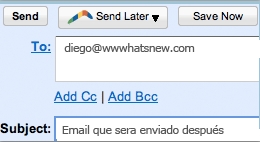
Solo tenemos que escribir el texto y programar, en el nuevo botón con calendario que tendremos en nuestra cuenta, el momento exacto del envío, lo que puede ayudar mucho en la gestión de tareas y proyectos, o incluso en la publicación automática de contenido en sitios web.
También podemos configurar alertas, para que nos avise después de algún tiempo de enviado el correo y verificar si hemos obtenido, o no, una respuesta.
Una excelente forma de aumentar las posibilidades de nuestro Gmail, algo que debería incluirse de forma nativa, al igual que las otras muchas funciones disponibles en los Labs de Gmail.
http://www.boomeranggmail.com/ Aquí os dejo un vídeo:
Suscribirse a:
Entradas (Atom)